


Ab sofort kannst du deinen Privatkund:innen einen noch schnelleren und bequemeren Zahlungsprozess mit PayPal anbieten, nämlich mit dem PayPal Express Checkout.
Der Ablauf für deine Kund:innen
Nach dem Klick auf den PayPal Express-Button loggen sich deine Kund:innen wie gewohnt bei PayPal ein.
Die dort aktivierten Adressdaten werden dann in das Bezahlformular übertragen, so dass keine weitere Dateneingabe notwendig ist.
Vorteile für deine Kund:innen
Keine Dateneingabe im Bezahlformular = keine Verschreiber
Als Anschrift wird die bei PayPal ausgewählte Lieferadresse genutzt
Zahlung in Sekunden
Vorteile für dich
Gute Reputation, da du moderne Zahlungsarten anbietest
Weniger Kaufabbrüche
Höhere Conversion
Neben PayPal kannst du auch bereits Apple Pay und Google Pay als Express Checkout anbieten und deine Verkäufe ankurbeln!
So kannst du PayPal Express aktivieren
Für die meisten Anbieter:innen in beiden Verkaufsmodellen ist der PayPal Express-Checkout automatisch aktiviert.
Wenn du im eigenen Namen verkaufst und du deinen PayPal-Account über die PayPal NVP-Schnittstelle oder noch über PayPal Rest V1 angebunden hast, steht dir der PayPal Express Checkout nicht zur Verfügung.
Stelle dann unter Einstellungen / Zahlungsarten auf die neue PayPal-Integration um.
Wo wird automatisch der PayPal Express Checkout angeboten?
Bei allen Zahlungsplänen mit Einmalzahlungen - nur nicht beim Produkttyp "eTicket".
Der Express Checkout ist automatisch aktiviert, wenn du PayPal in den relevanten Zahlungsplänen aktiviert hast.
Wichtig: Der Rollout erfolgt schrittweise. Es kann also sein, dass noch nicht alle deine:r Kund:innen die Funktion auf der Bezahlseite sehen können.
Wo wird der PayPal Express Checkout nicht angeboten?
Bei
OrderBumps
Upsell Funneln
Abo- und Ratenzahlungen und
wenn du im Zahlungsplan eine spätere Fälligkeit der ersten Rate eingestellt hast z.B. bei einem Testzeitraum oder der Einstellung "Fixer Fälligkeitstag" für die Einmalzahlung.
Wie kannst du den PayPal Express Checkout deaktivieren?
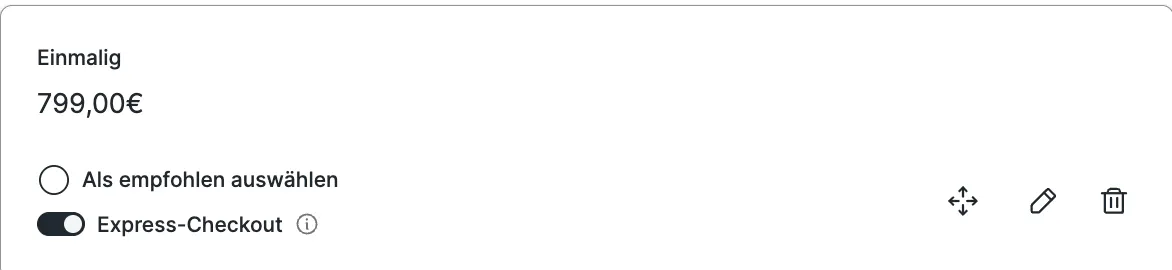
Möchtest du diesen nicht anbieten, kannst du dies im Produkt im Tab "Bezahlseite" deaktivieren. Dies gilt dann für alle drei Express-Checkout-Arten, also auch für Apple Pay und Google Pay.
Weitere Informationen
Mehr dazu findest du in unserem Hilfeartikel
https://support.ablefy.io/seller/s/article/Express-Checkout-einrichten